
Con el Módulo de Formación de Cezanne HR, puedes crear un catálogo estándar de Actividades de Formación. Este artículo describe cómo añadir una nueva Actividad de Desarrollo al Catalogo y contiene las siguientes secciones:
- Pestaña de Actividades de Desarrollo
- Pestaña de Detalles de Costes
Nota:
- Cuando un empleado es inscrito en una Actividad de Desarrollo Catalogada, algunos de los datos que introduzcas serán copiados a los Plan(es) automáticamente.
1. Pestaña de Actividades de Desarrollo
La Pestaña de Actividad de Desarrollo se utiliza para registrar los datos más relevantes sobre la actividad de formación (p. ej, Tiempo, Duración y Número de Participantes Máximo).
Navega a: Formación >> Actividades de Desarrollo >> Añadir Nueva Actividad de Desarrollo >> Pestaña de Detalles Actividad de Desarrollo.
- Introduce el Código de la Actividad y el Nombre de la Actividad.
- Rellena la información restante como se requiera (La explicación de cada opción está disponible en la siguiente tabla).
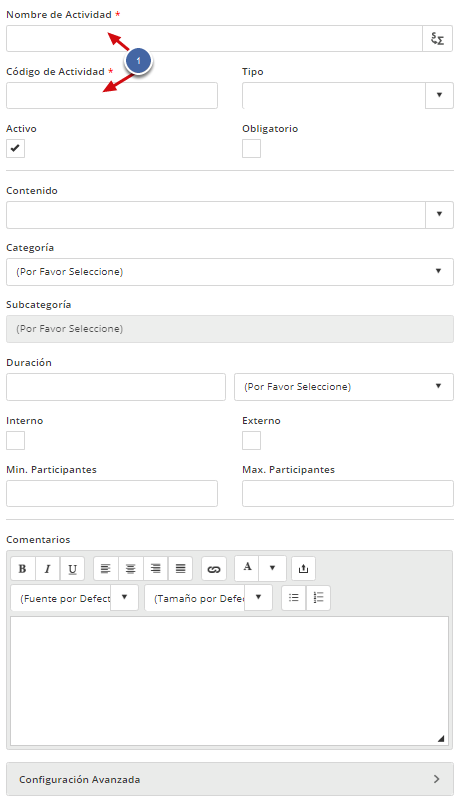
| Tipo | Esta Lista de selección muestra el formato de la actividad como por ejemplo, curso, vídeo, curso on-line, estudio independiente. |
| Contenido | Esta Lista de Selección se refiere a la materia de la Actividad. Puede que sea el título del libro o el curso al que la Actividad se relaciona. |
| Categoría / Subcategoría | Estas Listas de Selección están vacías por defecto, las puedes usar para categorizar tus Actividades de Desarrollo de la forma que consideres necesaria. |
| Obligatorio | Esta casilla muestra si la Actividad es Obligatoria. Puedes usarlo junto con la Notificación de Formación Obligatoria para seguir y programar actividades que deban ser realizadas de forma regular, tales como el certificado de Primeros Auxilios. |
| Interno / Externo | Estas casillas son utilizadas para indicar si la Formación se imparte interna o externamente. Las sesiones también te permiten indicar si la Sesión es pública o privada. |
| Duración (y unidades de Tiempo) | Este campo se utiliza para registrar la duración de una Actividad. Recomendamos usar las mismas unidades de tiempo para todo el Catálogo de Formación y así asegurarnos de que el Resumen de Plan de Desarrollo muestre, de forma precisa, el total de unidades de formación llevadas a cabo por tu empleado. |
| Min and Max No. de Participantes | Puedes establecer el número Mínimo y Máximo de Participantes como guía, pueden ser cambiados cuando la Actividad se utilice en el futuro. |
| Comentarios | Puedes introducir información importante sobre el curso de Formación. Utilizando el control de edición, es posible introducir links, puntos de enumeración, numeración, etc. |
| Configuración Avanzada | La Configuración Avanzada incluye 6 menús desplegables que son rellenados con la información de las listas de Selección. Cinco de las listas de selección se pueden personalizar menos la Lista de Selección de Asistencia que no puede ser cambiada. Las opciones con menú desplegable son:
|
| Adjuntar Archivos | Puedes intentar subir cualquier documento relacionado con los cursos de formación, p.ej., materiales de formación, mapas. |
Nota:
- Para editar cualquiera de las Listas de Selección, navega a: Búsquedas y Listas de Selección >> Listas de Selección >> Formación.
2. Pestaña de Detalles de Costes
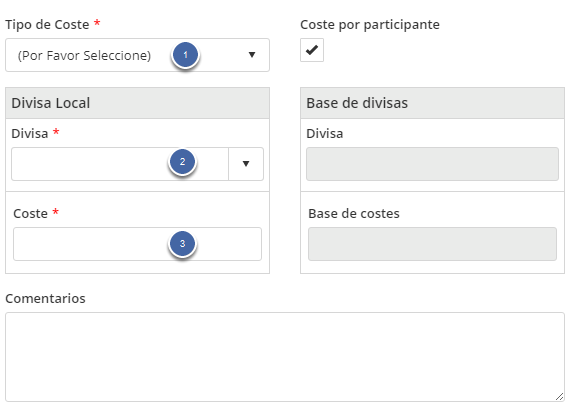
La ventana de Detalles de Costes se utiliza para registrar los datos asociados al coste de la actividad de formación (p.ej. Viajes o costes de Formación del Proveedor)
Navega a: Formación >> Actividades de Desarrollo >> Añadir Nueva Actividad de Desarrollo>> >> Pestaña de Detalles de Costes
- Selecciona el Tipo de Coste.
- Elige Divisa Local.
- Introduce el Coste.
Nota:
- La Divisa Base puede ser cambiada desde la lista de selección de (Búsquedas y Listas de Selección >> Listas de Selección >> Común >> Divisas).