Benvenuti al Modulo Formazione di Cezanne HR. Questo modulo consente di registrare e pianificare tutte le formazioni dei dipendenti in un unico luogo, rendendo più facile rintracciare lo sviluppo dei dipendenti in tutta l’azienda.
Altri benefici includono:
- Capacità di costruire un catalogo di corsi di formazione.
- Consente ai dipendenti e dirigenti di registrare i bisogni formativi.
- Possibilità di informare gli utenti se le attività di formazione devono essere rinnovate.
Questa guida introduce i componenti chiave del modulo Formazione e come può essere utilizzato all'interno di Cezanne. Si prega di fare riferimento al Help Centre per informazioni più dettagliate sui componenti specifici.
L’articolo contiene le seguenti sezioni:
Componenti Chiave
- Catalogo Attività
- Sessioni Formative
- Bisogni Formativi
- Piani Formativi
Configurazione Formazione
- Approcci alla Formazione
- Impostare le Codifiche
- Aggiungere un Piano Formativo
- Aggiungere Attività al Catalogo Attività
- Aggiungere una Sessione Formativa
- Notifiche
- Ruoli Utenti
Componenti Chiave
1. Catalogo Attività
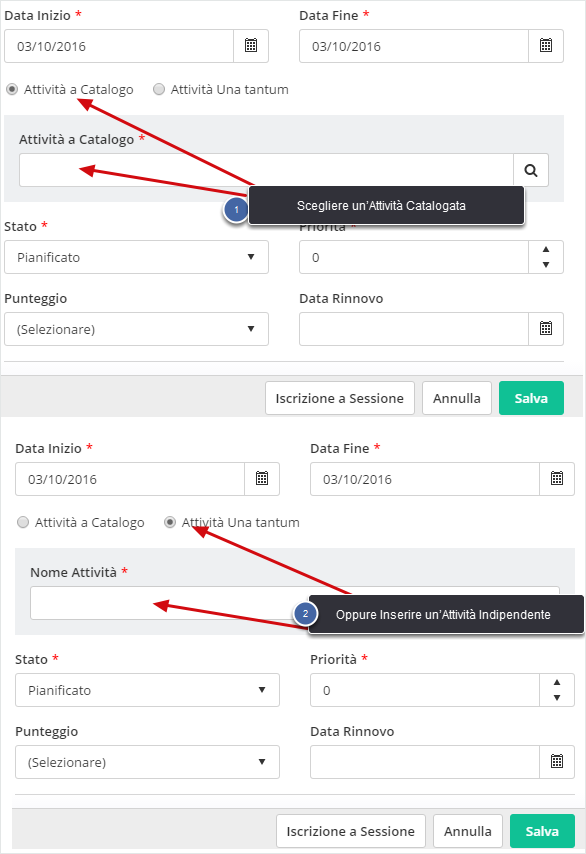
La schermata Persone Attività Formative viene utilizzata per registrare formazioni effettuate o da effettuare di un dipendente.
Un'attività può essere inserita sia come:
- Un’Attività esistente contenuta all’interno del Catalogo O
- Un’Attività indipendente inserita al volo
Persone >> Formazione >> Attività Formative:
In questa schermata, è possibile anche:
- Conservare le informazioni come Durata e Costo Totale.
- Inserire una Data Rinnovo.
- Aggiornare lo Stato e il Punteggio.
- Associare una Attività Formativa ad un Piano Individuale e/o ad un Bisogno Formativo.
- Iscrivere il dipendente ad una Sessione Formativa.
Nota:
- Per ulteriori informazioni su come Aggiungere una Attività al Catalogo Attività, vedere la sezione sotto "Aggiungere Attività al Catalogo Attività.
- Se si sceglie una Attività Catalogata alcune informazioni saranno compilate automaticamente, ad esempio Tipo, Oggetto e Codice Attività (se tali informazioni sono state inserite per l'Attività nel Catalogo).
- Piani Individuali, Bisogni e Sessioni Formative sono tutti opzionali a seconda di come si desidera utilizzare il modulo. Per ulteriori informazioni, vedere la sezione sotto "Decisioni da Prendere Prima del Set Up".
- Le Attività Formative di un dipendente con lo stato di ‘Pianificato’ o 'Completato' questo sarà visualizzato sul loro calendario.
- Si può impostare una notifica per inviare un promemoria quando un dipendente ha bisogno di rifare un corso di formazione.
2. Sessioni Formative
Sessioni Formative sono Attività Formative programmate in anticipo, ad esempio corsi o formazioni on-line. Queste sono opzionali e sono più comunemente utilizzate quando vi è la necessità di registrare un gruppo di dipendenti sulla stessa Attività Formativa eseguita lo stesso giorno.
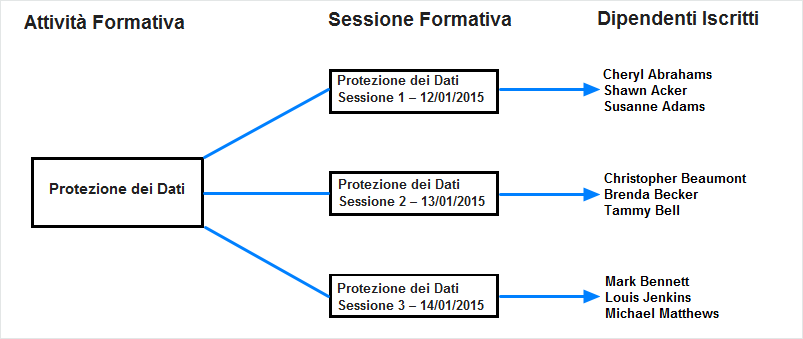
Ad esempio, se si ha una singola Attività Catalogata chiamata "Protezione dei Dati", che viene eseguita in tre giorni diversi, è possibile creare tre distinte Sessioni, associate alla stessa Attività Catalogata, ma ciascuna con una data validità differente.
Questo poi consente di iscrivere rapidamente diversi gruppi di persone ad ogni Sessione (come mostrato nella figura qui sotto):
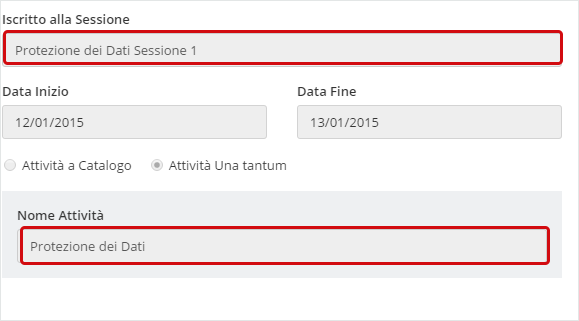
I dipendenti vengono iscritti ad una Sessione tramite la schermata Iscrizioni Sessione Formativa.
Formazione >> Sessioni Formative >> Iscrizioni Sessione Formativa:
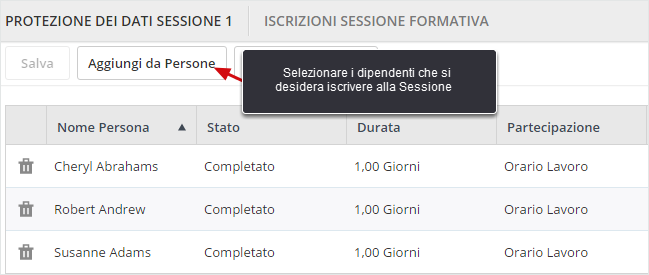
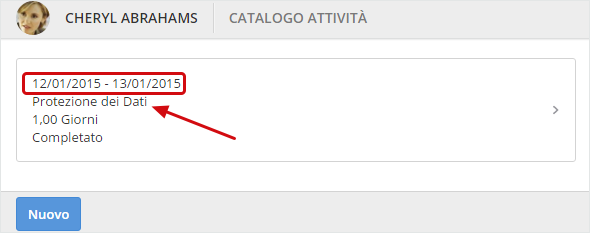
Quando un dipendente viene assegnato ad una Sessione dalla schermata sopra, apparirà un record nella schermata Personale Attività Formative.
Persone >> Formazione >> Attività Formative:
Nota:
- Se necessario, è anche possibile iscrivere un collaboratore singolarmente in una Sessione Formativa, dalla loro schermata Attività Formative, utilizzando il campo Iscrizione a Sessione.
- Se si modificano gli attributi di una Sessione, come Stato o le Date Inizio e Fine, queste saranno copiate automaticamente al record Attività Formative di ciascun dipendente iscritto, rendendo più semplice aggiornare i dettagli di un corso con più dipendenti arruolati.
- Per ulteriori informazioni su come aggiungere una Sessione Formativa, vedere la sezione "Aggiungere una Sessione Formativa" sotto.
3. Bisogni Formativi
La schermata Bisogni Formativi del Dipendente viene normalmente utilizzata per registrare le competenze e le conoscenze che un dipendente deve avere per svolgere meglio il loro ruolo. Utilizzando i Bisogni Formativi è possibile modellare la radice del Processo di Formazione e Sviluppo in Cezanne (vedere la sezione Configurazione Formazione sotto), tuttavia questi sono opzionali.
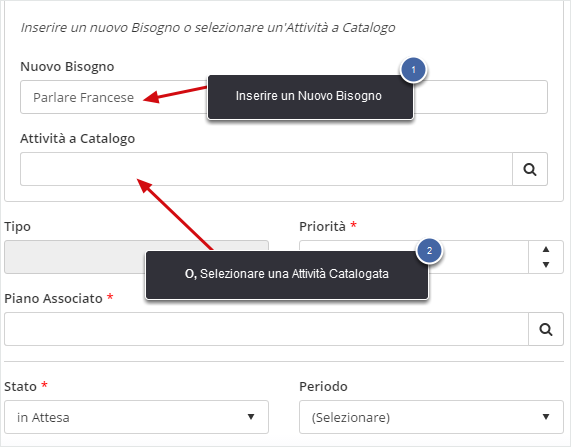
Un Bisogno può essere inserito sia come:
- Un Nuovo Bisogno Indipendente inserito al volo O
- Una Attività Catalogata esistente che meglio rappresenta quel Bisogno.
Persone >> Formazione Bisogni >> Formativi:
Nota:
- Se si sceglie una Attività Catalogata come un Bisogno, il dipendente non verrà automaticamente iscritto su quella attività. Questo deve essere fatto separatamente (vedi sotto).
- Se si sceglie una Attività Catalogata alcune informazioni saranno compilate automaticamente, ad esempio Tipo Origine e Tipo (se tali informazioni sono state inserite per l'Attività Catalogata).
Aggiungere Attività Formative per soddisfare un Bisogno Formativo
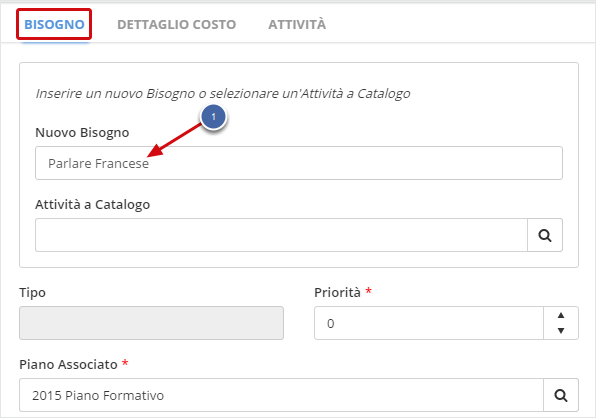
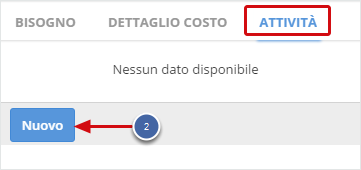
Dopo aver inserito un Bisogno è possibile collegarlo a una o più Attività Formative, usando la scheda "Attività":
1. Il Bisogno Formativo viene inserito sotto la scheda “Bisogno”:
2. Aggiungere una o più Attività per soddisfare il Bisogno sotto la scheda “Attività”:
Nota:
- Quando un dipendente viene assegnato ad una Attività dalla schermata sopra, apparirà un record nella schermata Personale Attività Formative.
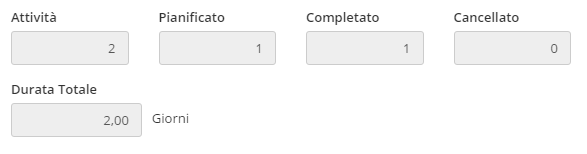
- Lo stato e l'avanzamento delle Attività correlate possono essere monitorati utilizzando i seguenti campi, nella parte inferiore della schermata Bisogno:
4. Piani Formativi
Piani Formativi possono aiutarvi ad organizzare, gestire e creare report sui bisogni e piani formativi, sulle attività e sessioni nella vostra organizzazione. È possibile impostare più Piani Formativi, consentendovi, se necessario, di monitorare diversi gruppi di dipendenti in tutta l'organizzazione.
Anche se sono opzionali, bisogna utilizzare Piani Formativi se si vuole approfittare delle seguenti funzionalità:
- Riepilogo Piano Formativo
- Credito Formazione
- Bisogni Formativi
1. Riepilogo Piano Formativo
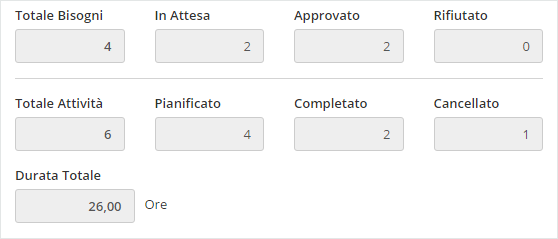
Riepilogo Piano Formativo Personale (Persone >> Formazione >> Piani Individuali):
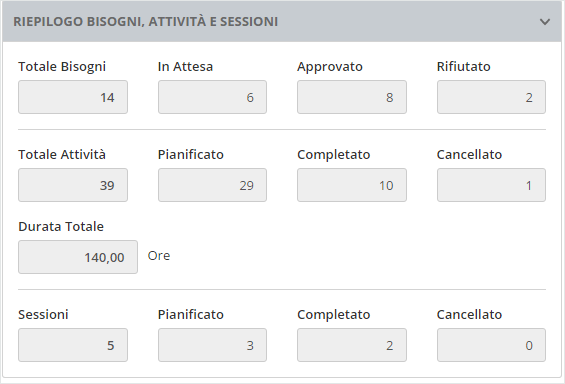
Riepilogo Bisogni, Attività e Sessioni di tutti i dipendenti iscritti ad una Sessione Formativa (Formazione >> Sessioni Formative >> Dettaglio Sessione Formativa):
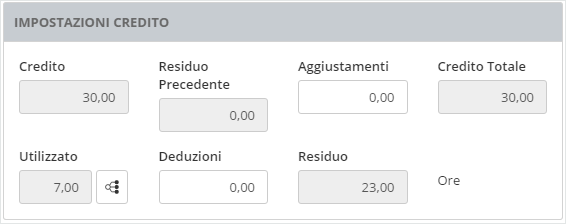
2. Credito Formazione
È possibile impostare un Piano Formativo cumulativo per:
- Accreditare i dipendenti un credito
- Consentire ai dipendenti di utilizzare il residuo precedente
- Consentire ai dipendenti di utilizzare il residuo precedente dei piani passati o crediti futuri
3. Bisogni Formativi
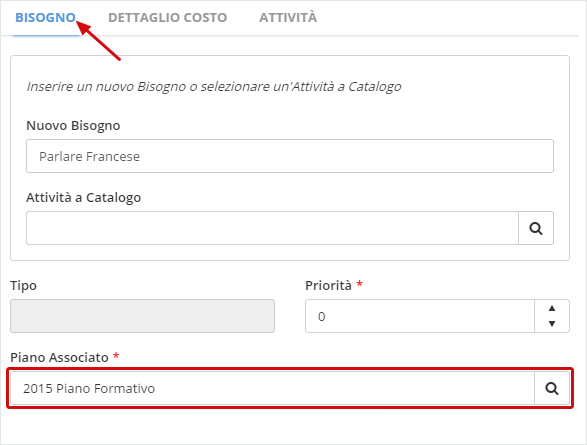
Quando si aggiunge un Bisogno Formativo, è necessario selezionare un Piano Formativo. Se state utilizzando i Bisogni Formativi, bisogna quindi utilizzare anche i Piani Formativi.
Per ulteriori informazioni sui Bisogni Formativi, vedi: "Bisogni Formativi" nella sezione precedente.
Configurazione Formazione
1. Approcci alla Formazione
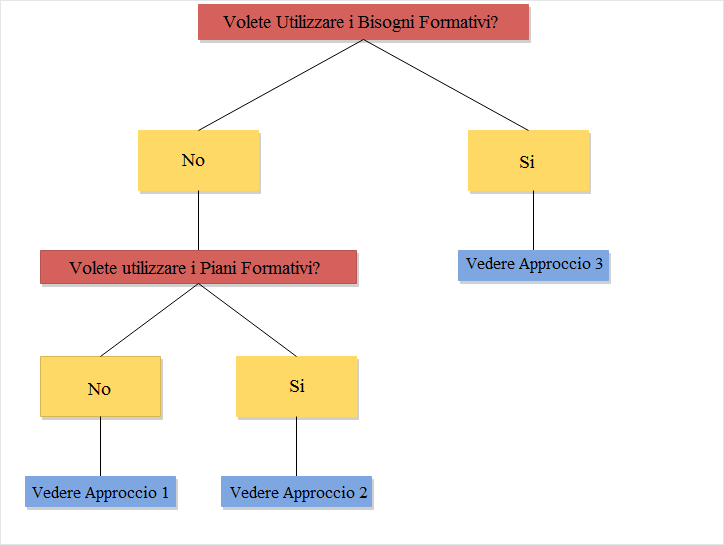
Ci sono tre metodi base per impostare la Formazione:
- Utilizzando solo il Catalogo Attività.
- Utilizzando i Piani Formativi ed il Catalogo Attività.
- Utilizzando i Bisogni Formativi, Piani Formativi e Catalogo Attività.
Per aiutarvi a scegliere quale utilizzare, si prega di utilizzare il seguente diagramma:
Nota:
- La decisione presa qui non è definitiva e l’approccio utilizzato può essere modificato facilmente in qualsiasi momento.
Approccio 1 Utilizzando solo il Catalogo Attività
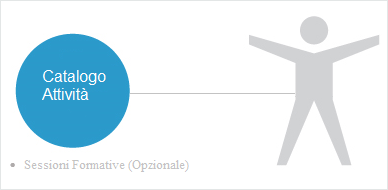
Questo approccio viene generalmente utilizzato da aziende che hanno la necessità di utilizzare una formazione di base. Tuttavia, se necessario, consente comunque alle aziende di creare un Catalogo delle Attività Formative e / o di utilizzare le Sessioni Formative.
- Per ulteriori informazioni su come utilizzare le Sessioni Formative, vedere la sezione precedente.
Approccio 2 Utilizzando i Piani Formativi ed il Catalogo Attività
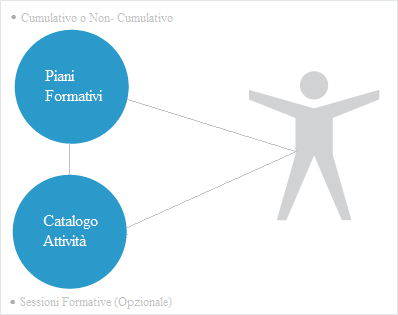
Questo approccio è più comunemente utilizzato dalle aziende che hanno la necessità di utilizzare una formazione piuttosto semplice, ma hanno anche bisogno di accreditare i dipendenti un Credito Formazione. Se necessario, consente comunque alle aziende di creare un Catalogo delle Attività Formative e / o di utilizzare le Sessioni Formative.
- Per ulteriori informazioni sui Piani Formativi Cumulativi o Non- Cumulativi, vedere la sezione "Aggiungere un Piano Formativo" riportata sotto
- Per ulteriori informazioni su come utilizzare le Sessioni Formative, vedere la sezione sopra.
Approccio 3 - Utilizzando Bisogni Formativi, Piani Formativi e Catalogo Attività
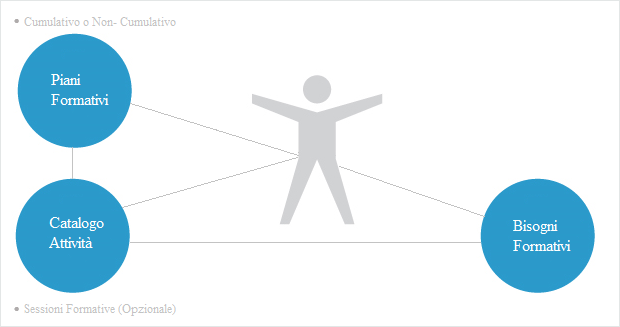
Questo approccio viene utilizzato da aziende che hanno un processo di Formazione più complesso, in cui i Bisogni Formativi sono stati identificati ed assegnati una priorità (possibilmente utilizzando un Processo Performance in Cezanne) prima di iscrivere i dipendenti su opportune Attività Formative.
- Per ulteriori informazioni sui Piani Formativi Cumulativi o Non- Cumulativi, vedere la sezione "Aggiungere un Piano Formativo" riportata sotto
- Per ulteriori informazioni su come utilizzare le Sessioni Formative, vedere la sezione sopra.
2. Impostare le Codifiche
Prima di aggiungere qualsiasi dei componenti, è importante verificare se si desidera aggiornare le Codifiche Formazione. La seguente lista mostra tutte le Codifiche Formazione disponibili:
|
|
|
|
|
|
|
|
|
|
|
|
|
|
|
|
|
|
|
Per modificare le Codifiche, navigare in: Codifiche >> Liste Semplici >> Formazione.
Nota:
- Qualsiasi Codifica sopra elencata come 'Fisso' non può essere modificata.
3. Aggiungere un Piano Formativo
Per aggiungere un Piano Formativo Non- Cumulativo o Cumulativo, navigare in: Formazione >> Piani Formativi >> Aggiungi Piano Formativo:
Non- Cumulativo
Creare un Piano Formativo Non- Cumulativo se non avete bisogno di accreditare i dipendenti un Credito Formazione, ma desiderate utilizzare il Riepilogo Piano Formativo.
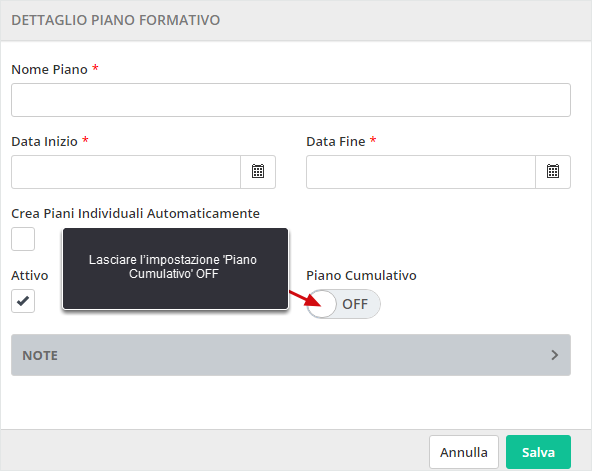
| Crea Piani Individuali Automaticamente (Fisso) | Se selezionato, un dipendente verrà automaticamente iscritto sul Piano Formativo (se non è già iscritto) se questo Piano Formativo è stato selezionato nel campo 'Piano Associato' in una Attività Formativa o in un Bisogno Formativo. |
Cumulativo
Creare un Piano Formativo Cumulativo se avete bisogno di accreditare i dipendenti un Credito Formazione.
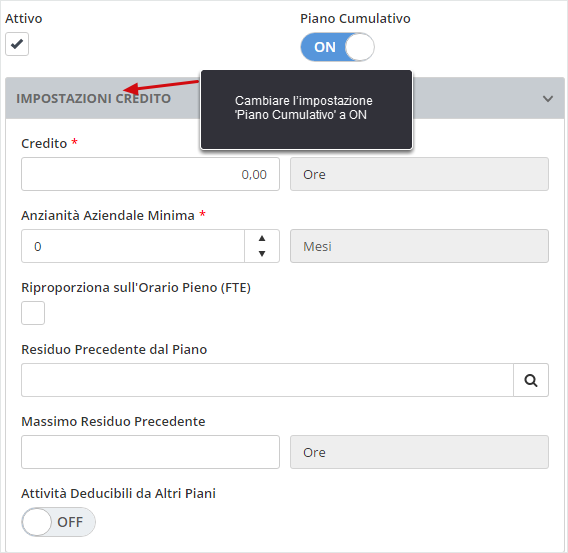
| Credito | La quantità Credito Formazione che verrà assegnato a un dipendente iscritto su questo piano. |
| Anzianità Aziendale Minima | La quantità di mesi che un dipendente deve lavorare prima di poter ricevere un premio Credito Formazione. |
| Riproporziona sull’Orario Pieno (FTE) | Se selezionato, il Credito Formazione assegnato sarà basato sul FTE, ad esempio un dipendente con un orario di 0,5 FTE riceverà metà del premio Credito Formazione. |
| Residuo Precedente dal Piano | Il piano dal quale si vuole riportare il residuo precedente (La ‘Data Fine’ del piano selezionato in questo campo deve essere prima della ‘Data Inizio ' del nuovo Piano Formativo). |
| Massimo Residuo Precedente | Impostare la quantità massima di Credito di residuo precedente che può essere riportato su un altro piano (Lasciare vuoto per un numero illimitato). |
| Attività Deducibili da Altri Piani | Se impostato su ON, i dipendenti saranno in grado di riportare Crediti da diversi Piani Formativi a cui soni iscritti. Questo è comune in alcuni paesi europei ad esempio Portogallo. |
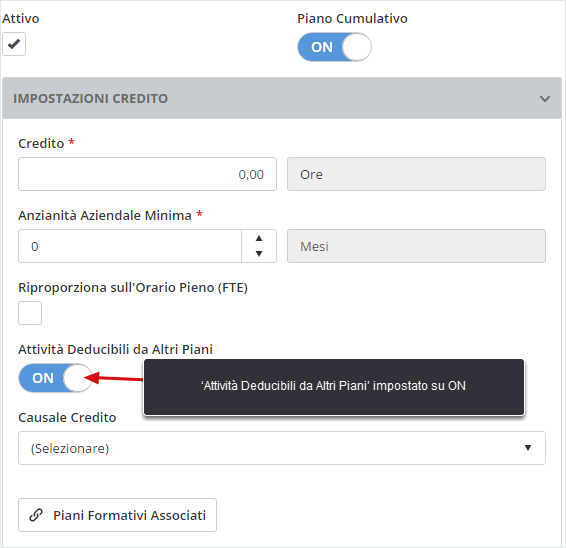
| Causale Credito | Quando le ore sono distribuiti in anni, questo codice verrà visualizzato nel Piano Formativo che si sta creando. È anche possibile impostare una diversa Causale Credito per ogni Piano Formativo associato. |
| Piani Formativi Associati | Selezionare gli altri Piani Formativi da cui i dipendenti iscritti possono riportare crediti. |
Nota:
- Quando ‘Attività Deducibili da Altri Piani’ è impostato su ON, i campi Residuo Precedente dal Piano' e Massimo Residuo Precedente' non sono disponibili.
4. Aggiungere Attività al Catalogo Attività
Per aggiungere una nuova Attività Formativa al Catalogo, navigare in: Formazione >> Catalogo Attività >> Aggiungi Attività Formativa:
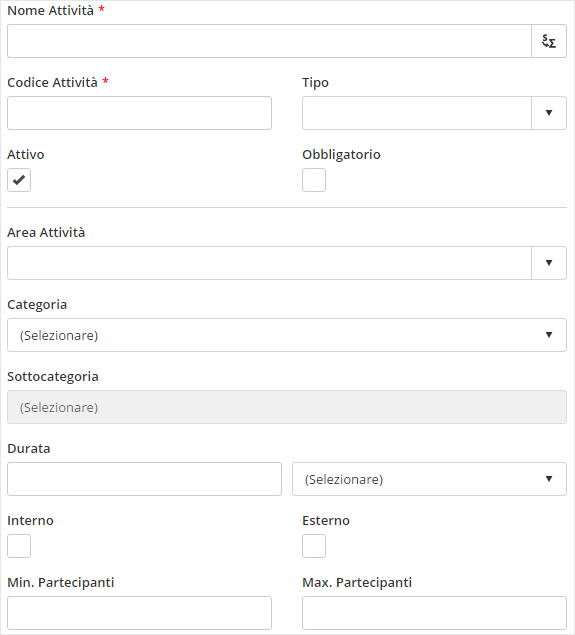
Questa schermata permette di memorizzare informazioni su un’Attività, tra cui:
- Soggetto
- Durata
- Altri attributi chiave, tra cui: Tipo, Categoria, Numero Partecipanti
- Impostazioni Avanzate, tra cui: Livello Qualifica, Tipo Certificazione, Tipo Fornitore
Per ulteriori informazioni su come configurare un’Attività Formativa al Catalogo, vedi: Aggiungi Attività Formativa al Catalogo.
5. Aggiungere una Sessione Formativa
Per aggiungere una Sessione Formativa, navigare in: Formazione >> Sessioni Formative >> Aggiungi Sessione Formativa
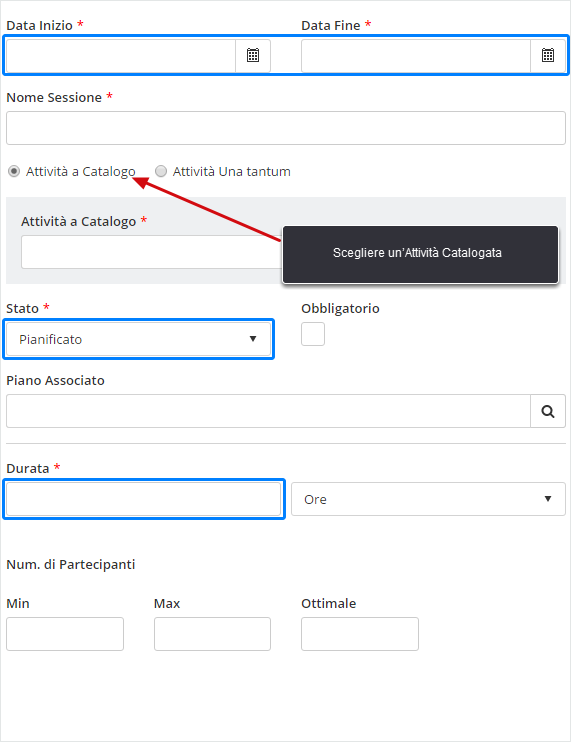
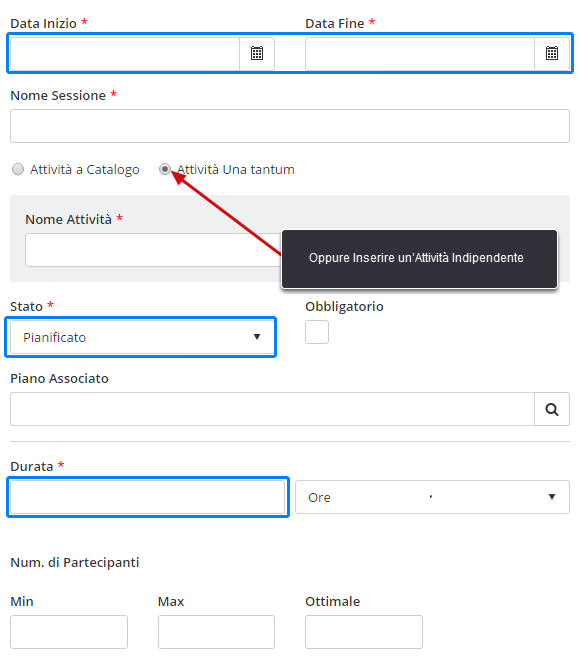
Così come è possibile memorizzare il Nome Sessione, Attività e Date Inizio e Fine, è anche possibile memorizzare altre informazioni, tra cui:
- Stato
- Durata
- Dettaglio Costo
- Attributi chiave, tra cui: Luogo, Fornitore, Numero Partecipanti.
Per ulteriori informazioni su come configurare una Sessione Formativa, vedi: Aggiungi una Sessione Formativa.
6. Notifiche
Esistono tre notifiche che possono essere impostate relative al Modulo Formazione:
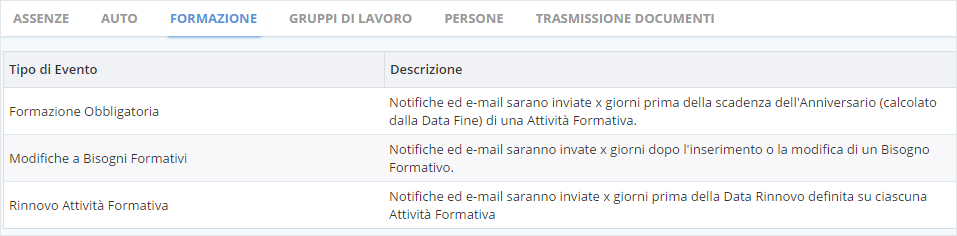
Per ulteriori informazioni sulle notifiche, vedere articoli relativi.
7. Ruoli Utenti
Navigation
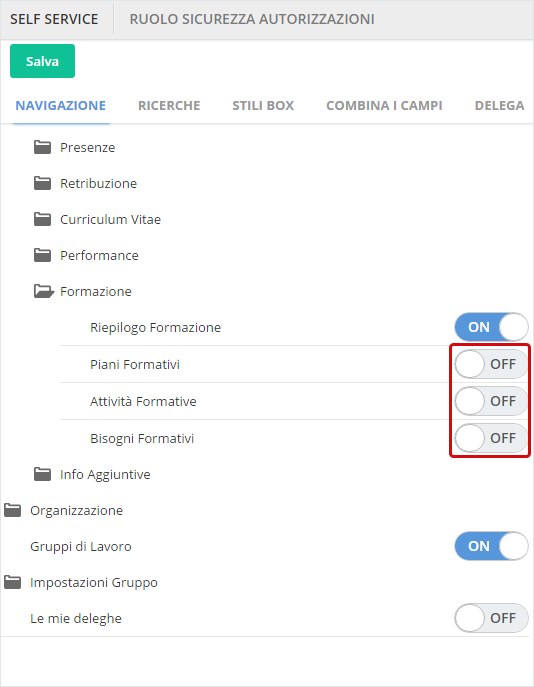
Se non utilizzate Bisogni Formativi/ Piani Formativi/ Attività Formative, si consiglia di rendere le relative schermate e ricerche indisponibili utilizzando la schermata Ruolo Sicurezza Autorizzazioni.
Setup >> Gestione Ruoli di Sicurezza >> Ruolo Sicurezza Autorizzazioni: